שלב 4 מתוך 7
הממשק — איך מנווטים
1פאנל ה-Chat
הפאנל בצד ימין הוא הממשק העיקרי. כאן תכתבו בקשות ותראו את התשובות של Claude.
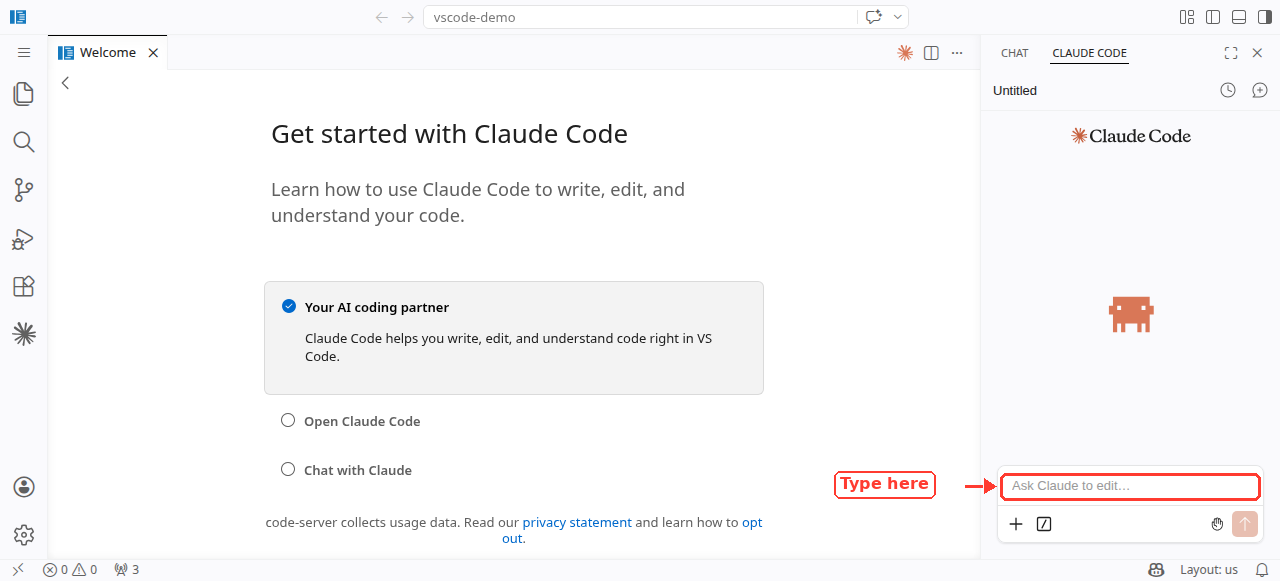
Chat Panel מוכן לשימוש
2רכיבי הממשק
- שורת קלט — "Describe what to build" — כאן כותבים את הבקשה
- Agent Picker — בוחרים בין מצבי Agent שונים
- Model Picker — בוחרים מודל (Auto, Sonnet, Opus)
- Add Context — מוסיפים קבצים או קונטקסט נוסף
- Configure Tools — מגדירים אילו כלים Claude יכול להשתמש
- Permissions — Default Approvals / Yolo mode
3קיצורי מקלדת חשובים
שורת פקודה
Ctrl+Alt+I     # פתיחת Chat Panel
Ctrl+N         # צ׳אט חדש
Ctrl+/         # הוספת קונטקסט
Ctrl+. # בחירת Agent4מצב Agent vs Ask
- Agent — Claude יכול לקרוא, לכתוב, ולהריץ פקודות (ברירת מחדל)
- Ask — רק שואלים שאלות, Claude לא משנה קבצים
מומלץ להתחיל עם Agent mode ו-Default Approvals — כך Claude יבקש אישור לפני כל פעולה.